كيف يمكنني توجيه من يملؤون النموذج إلى صفحة ويب أخرى بعد إرسال نموذج Google؟
"إعادة توجيه مَن يجيب على google forms إلى موقع آخر بعد إرسال الإجابات؟"- Google Docs Editors Community
هذا سؤال شائع بين مستخدمي Google Forms، وقد طرحه 190 شخصًا في منتدى Google. على سبيل المثال، قد يشترط معهد أبحاث يدير استبيانك أن يصل كل مجيب إلى صفحة الشكر الخاصة به، ولا يمكن إطلاق الاستبيان من دونها. يسمح لك Google Forms فقط بتغيير رسالة التأكيد التي تظهر بعد الإرسال. يمكنك لصق رابط URL في تلك الرسالة، لكن على الناس أن ينقروا عليه، وكثيرون لن يفعلوا. مع Formfacade، يصل الناس إلى صفحتك فور الإرسال، ويمكنك إرسالهم إلى صفحة مختلفة حسب إجابتهم.
فيما يلي طريقتان لتوجيه من يملؤون النموذج إلى صفحة ويب أخرى بعد الإرسال، وأين تقصر كل واحدة منهما.
لماذا إعادة التوجيه بعد الإرسال؟
رسالة الشكر تعمل كإقرار بالاستلام وتتيح فرصة لتوجيه المستخدم نحو الخطوات التالية. على سبيل المثال، عندما يرسل المستخدم نموذجًا لجذب العملاء المحتملين (lead magnet)، يمكنك عرض ملاحظة قصيرة ورابط لتنزيل التقرير أو الكتاب الإلكتروني الذي سجّل للحصول عليه. المشكلة في إضافة رابط أنه سلبي ويعتمد على أن يتابع المستخدم بنفسه.
قد يفي هذا بالغرض في بعض الحالات، لكن إعادة التوجيه قد تُحدث فرقًا حقيقيًا في مسارات العمل التي يكون فيها اهتمام الشخص عاليًا. على سبيل المثال، عندما يرسل عميل محتمل نموذج تواصل أو تأهيل، فإن توجيهه مباشرة إلى تقويمك يتيح له حجز مكالمة واهتمامه ما زال في ذروته، بدلًا من أن تتركه يبحث عن رابط الحجز لاحقًا أو في رسالة الشكر. كل خطوة يدوية بين الإرسال والإجراء التالي هي نقطة يتسرب عندها الناس، لذا فإن إزالة تلك الخطوة تحوّل مزيدًا من الإرسالات إلى تنزيلات واجتماعات وتحويلات مكتملة.
الطريقة 1: أضف رابطًا في رسالة التأكيد
يتيح لك Google Forms تخصيص الرسالة التي تظهر بعد الإرسال. يمكنك تعديلها للصق رابط URL، وسيظهر كرابط في رسالة التأكيد.
- افتح نموذجك في Google Forms، ثم انقر على "الإعدادات".
- في صفحة "الإعدادات"، وسّع قسم "العرض التقديمي".
- انقر على "تعديل" بجانب خيار "رسالة التأكيد".
- اكتب الرسالة مع رابط URL وانقر على "حفظ".
هذه ميزة أصلية في Google Forms ومجانية. ومع أنها ليست إعادة توجيه حقيقية، فهي مفيدة للنماذج قليلة الأهمية.
القيود
- ليست إعادة توجيه حقيقية.
- رابط ثابت فقط؛ لا يمكن تمرير ردود النموذج عبر رابط URL.
- لا يوجد نص مخصص للرابط. يظهر رابط URL كاملًا كما لصقته، دون خيار لنص رابط مثل "انقر هنا".
الطريقة 2: أعد التوجيه تلقائيًا باستخدام Formfacade
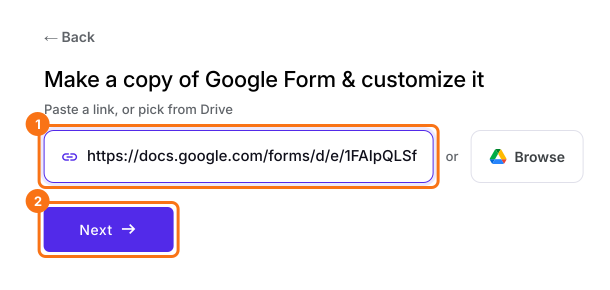
- انقر على استيراد نموذجك من Google Forms. في الصفحة التي تفتح، الصق رابط نموذجك من Google Forms أو انقر على Browse لاختياره، ثم انقر على Next. يفتح نموذجك على تبويب "Preview".
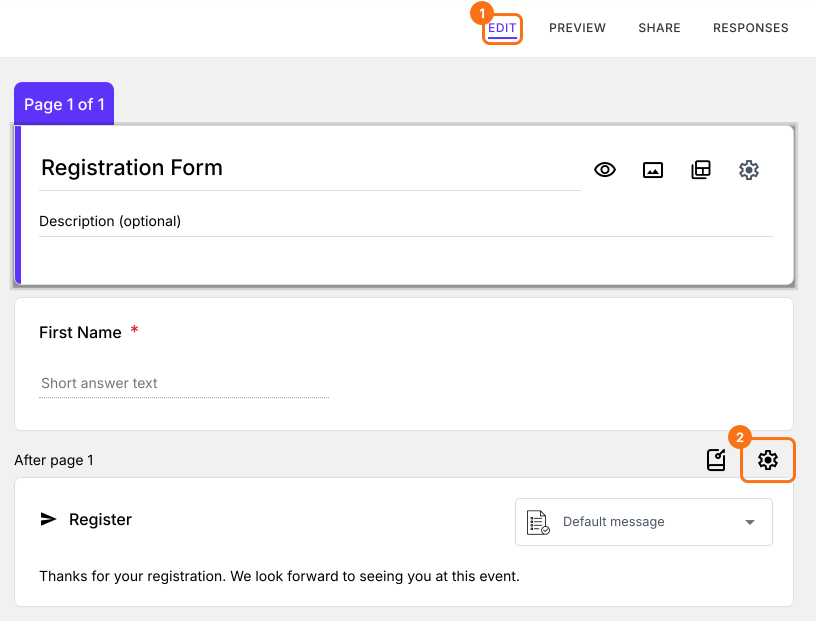
- انقر على تبويب "Edit"

- مرّر إلى نهاية النموذج وانقر على أيقونة الترس في آخر صف "After page". يظهر عليه "After page 1" في النموذج المكوّن من صفحة واحدة.
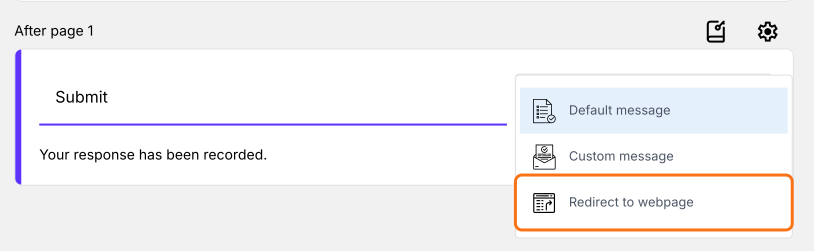
- انقر على On submit
- اختر Redirect to a webpage
- الصق الرابط وانقر على Save
يمكنك أيضًا النقر على بطاقة Submit في نهاية النموذج، واختيار Redirect to webpage ولصق الرابط.
- انقر على تبويب "Share" ثم على Open
- أرسل ردًا لتجربة إعادة التوجيه. ستصل إلى صفحتك.
لماذا Formfacade
- إعادة توجيه تلقائية عند الإرسال.
- تمرير الإجابات إلى الصفحة التي يُعاد التوجيه إليها.
- إعادة التوجيه إلى صفحات مختلفة حسب الإجابات.
- الردود موجودة في تبويب Responses. فعّل Submit to Google Forms هناك لإرسالها إلى نموذج Google أيضًا، أو انقر على Link to Sheets لتحصل عليها في جدول Google Sheets.
القيود
- يتطلب اشتراكًا، مقارنةً بخيار Google Forms المجاني.
- يجب استخدام رابط المشاركة أو كود التضمين من Formfacade لجمع الردود، بدلًا من رابط Google Forms الأصلي.
كيف تعرض صفحة أو رسالة مختلفة لكل إجابة؟
- في علامة التبويب On submit نفسها، اختر Redirect to a webpage
- انقر على Try advanced redirects
- صِف إلى أين يجب أن تذهب كل إجابة وانقر على زر Generate. على سبيل المثال: أرسل الأشخاص الذين قيمة Department لديهم QA إلى https://www.example.com/qa مع أسمائهم في رابط URL، وكل الآخرين إلى https://www.example.com/other
- راجع إعادة التوجيه في المربع وانقر على Save.
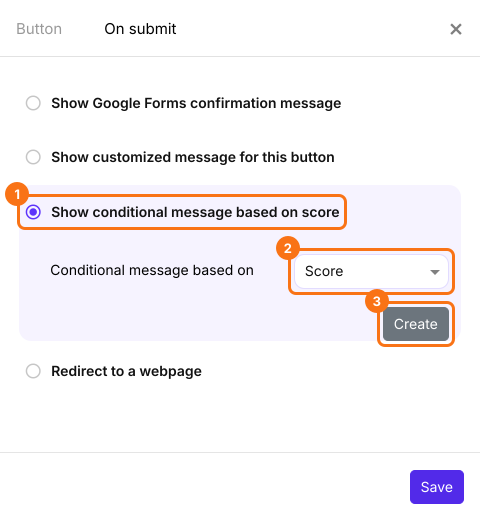
لعرض رسالة مختلفة لكل إجابة، أعطِ كل إجابة نقاطها الخاصة باستخدام Formfacade - Assign points، لأن الرسالة تُختار حسب النتيجة. في علامة التبويب Edit، انقر على أيقونة الترس في آخر صف "After page". انقر على On submit. اختر Show conditional message based on score. اختر حقل النتيجة وانقر على Create. انقر على الشرط الأول وعدّل الشرط، ثم اكتب رسالة وانقر على Save. انقر على + Condition لإضافة رسالة أخرى. بعد أن تضيف كل الرسائل، انقر على Save. اقرأ كيف تضيف تقييمًا لفظيًا بناءً على النتيجة المحسوبة؟
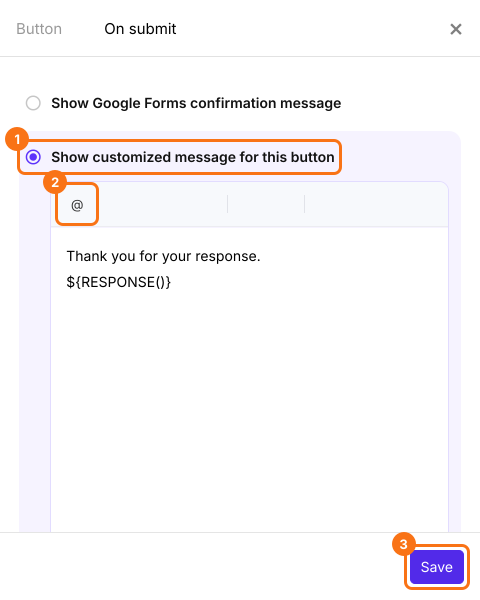
لعرض الرسالة نفسها مع إجاباتهم في أي نموذج، اختر Show customized message for this button بدلًا من ذلك. انقر على @ واختر Response أو أحد الحقول لإضافة إجابتهم إلى الرسالة، ثم انقر على Save.
الأسئلة الشائعة
هل يمكن لـ Google Forms إعادة التوجيه تلقائيًا بعد الإرسال؟
لا. يسمح لك Google Forms فقط بتخصيص رسالة التأكيد التي تظهر بعد الإرسال. لإعادة التوجيه التلقائية تحتاج إلى إضافة مثل Formfacade.
هل يمكنني إعادة التوجيه باستخدام Apps Script؟
لا. المشغّل "on form submit" في Apps Script يعمل على الخادم بعد تسجيل الرد، لذا يمكنه إرسال رسائل بريد إلكتروني أو تحديث جدول بيانات، لكنه لا يستطيع التحكم في متصفح المجيب أو إرساله إلى صفحة أخرى.
هل يمكنني إعادة التوجيه بتضمين نموذج Google Forms؟
فقط على صفحة تتحكم بها. إذا ضمّنت النموذج في موقعك، يمكنك إضافة JavaScript يعيد التوجيه بعد الإرسال (بعدّ مرات تحميل الصفحة)، لكنه لن يعمل جيدًا مع النماذج متعددة الصفحات ولا يعمل إلا على صفحتك ويحتاج إلى صيانة مستمرة.
هل "الانتقال إلى القسم بناءً على الإجابة" هو نفسه إعادة التوجيه؟
لا. خيار "الانتقال إلى القسم بناءً على الإجابة" في Google Forms ينقل المجيبين إلى قسم آخر داخل النموذج نفسه، وهذا مفيد للأسئلة المتفرعة، لكنه لا يستطيع إرسالهم إلى صفحة ويب خارجية بعد الإرسال.
هل يمكنني إعادة التوجيه إلى صفحة مختلفة بناءً على الإجابة؟
نعم، مع Formfacade. يمكنك توجيه المجيبين إلى صفحات مختلفة حسب إجابتهم، مثل إرسال العملاء المحتملين المؤهلين إلى صفحة الحجز وكل الآخرين إلى صفحة موارد.
هل يمكنني تمرير إجابات النموذج إلى الصفحة التي أعيد التوجيه إليها؟
نعم، مع Formfacade. يمكنك إلحاق ردود النموذج برابط URL لإعادة التوجيه كمعاملات، فتستطيع الصفحة الوجهة تخصيص محتواها أو تعبئة نموذج ثانٍ مسبقًا. تجنّب تمرير بيانات حساسة أو شخصية بهذه الطريقة، لأن معاملات URL تظهر في شريط العنوان.
ملخص
إذا كان على الناس أن يصلوا إلى صفحة الشكر الخاصة بك بعد النموذج، فإن الرابط في رسالة تأكيد Google Forms يعتمد على نقرهم عليه. مع Formfacade، تضبط إعادة التوجيه فينتقل الناس إلى صفحتك فور الإرسال. استورد نموذجك من Google Forms وأكمل الخطوات أعلاه. إذا كانت لديك أي أسئلة، راسل فريق الدعم.
أعد توجيه نموذجك في Google Forms إلى صفحتك عند الإرسال.
استورد نموذجك من Google Forms وافتح On submit من آخر صف After page واختر Redirect to a webpage، فيصل الناس إلى صفحتك فور الإرسال.