كيف تضيف رقم الطلب في موضوع رسالة التأكيد؟
كل بريد من نموذج Google Forms يحمل الموضوع نفسه، فيمتلئ البريد الوارد المزدحم بأسطر متطابقة، ويعني العثور على طلب واحد فتحها واحدة تلو الأخرى. وعندما يراسلك عميل بشأن طلبه، لا يستطيع أي منكما البحث عنه. في Neartail، ينتهي موضوع بريد تأكيد الطلب مسبقًا برقم الطلب، ويمكنك إضافة أي إجابة من النموذج، مثل اسم العميل أو وقت الاستلام، بكتابة @.
استورد نموذجك من Google Forms واتبع الخطوات أدناه.
كيف تخصص موضوع البريد الإلكتروني؟
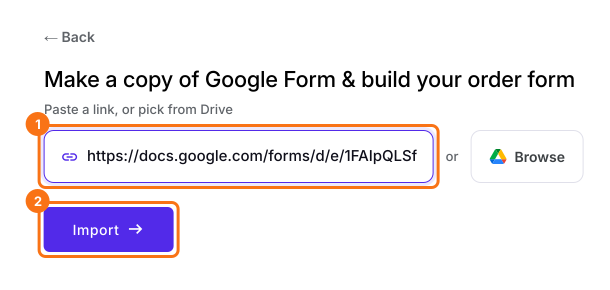
- في الصفحة التي تفتح، الصق رابط نموذجك في Google Forms أو انقر على Browse لاختياره، ثم انقر على Import.
- اختر عملتك وانقر على Continue.
- عندما تظهر رسالة "Your order form is ready"، يكون Neartail قد أنشأ منتجًا من كل سؤال له سعر، وأضاف إجمالي الطلب وملخصه. إذا ظهرت رسالة بعدم العثور على منتجات، فأضف سعرًا إلى أي سؤال.
- انقر على Preview your form. ثم، تحت Manage، انقر على Edit form لفتح منشئ النماذج.
- انقر على تبويب "Orders"

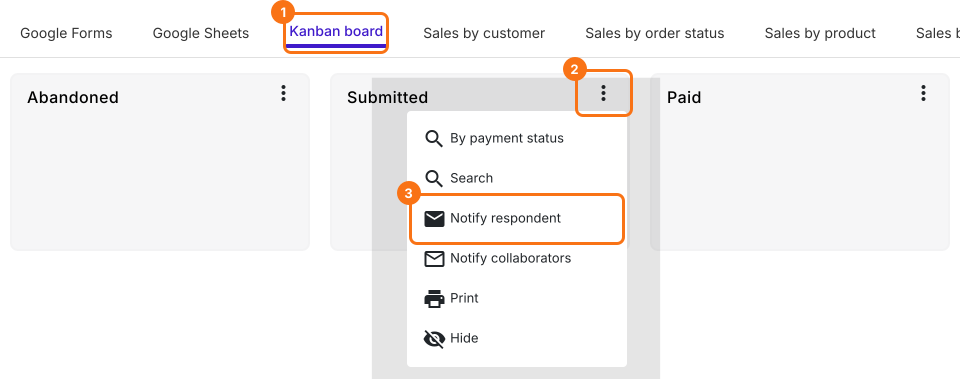
- انقر على Kanban board، ثم على ⋮ في Submitted، واختر Notify respondent
- اختر من القائمة السؤال الذي يطلب عنوان البريد الإلكتروني وانقر على زر Next
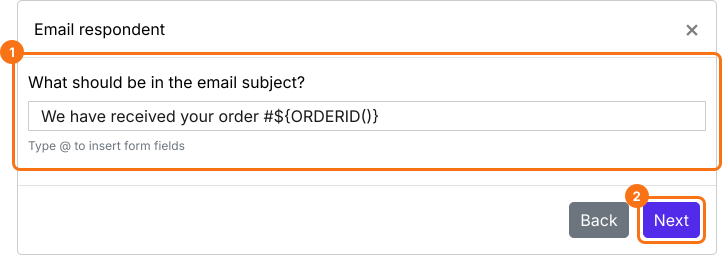
- الموضوع هو مسبقًا عنوان نموذجك متبوعًا بـ #${ORDERID()}، وهو رقم الطلب. يمكنك تغيير الكلمات التي تسبقه كما هو موضح أدناه
- يمكنك تخصيص موضوع البريد باستخدام أي من حقول النموذج. اكتب @ في الموضوع واختر الحقل من القائمة. سيضيف ذلك معرّف الإدخال (entry id) لذلك الحقل
- انقر على زر Next. رسالتك معبأة مسبقًا، لذا انقر على زر Next مرة أخرى، ثم على "Click here"، وأرسل ردًا تجريبيًا في النموذج بعنوان بريدك الإلكتروني، ثم انقر على زر YES
عندما تضع حقولًا مثل الاسم أو البريد الإلكتروني أو الهاتف في موضوع رسائل الطلبات الجديدة، يستطيع موظفوك البحث في بريدهم الوارد والعثور على الطلب فورًا.
باستخدام تفاصيل أساسية مثل المبلغ المستحق ووقت الاستلام وغيرها في سطر موضوع رسائل تأكيد الطلب، تسهّل على مستخدميك فهم سياق البريد.
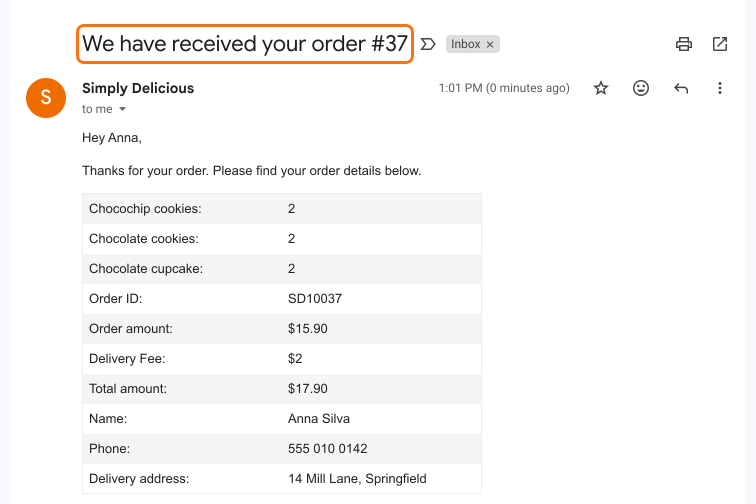
مثال على بريد تأكيد طلب بموضوع مخصص ورقم الطلب
ملخص
يرسل Google Forms كل رد بالموضوع نفسه، فيصعب العثور على الطلبات في البريد الوارد. مع Neartail، يحمل موضوع بريد التأكيد رقم الطلب وأي حقل تضيفه، لتبحث عنه أنت وعميلك. استورد نموذجك من Google Forms وأكمل الخطوات أعلاه.
أضف رقم الطلب إلى عنوان بريد التأكيد.
استورد نموذجك من Google Forms واضبط Notify respondent. ينتهي عنوان الرسالة برقم الطلب أصلًا ويضيف الرمز @ أي إجابة، فيسهل البحث عن الطلبات.