كيف تعرض الفاتورة في نماذج الطلب؟
"كيف أعرض ملخص الطلب مرتبًا في 4 أعمدة"- Support forum
قبل أن يقدّم أي شخص طلبه، يريد أن يتحقق منه: كل منتج وسعره وعدده وكم يبلغ المجموع. لا يعرض نموذج Google Form ذلك أبدًا. فهو يسجّل الاختيارات ويترك العميل يثق بحساباته الخاصة، فتظهر الأخطاء بعد أن تبدأ في تجهيز الطلب. تضع دالة BILL من Neartail فاتورة في صفحة المراجعة في Google Form الخاص بك، فيها سعر كل منتج وكميته ومبلغه وأي رسوم تحتها. وتسجّل TEXTBILL الفاتورة نفسها في الرد، فترى بالضبط ما رآه العميل.
استورد نموذجك من Google Forms واتبع الخطوات أدناه.
كيف تعرض الفاتورة في نموذج الطلب الخاص بك؟
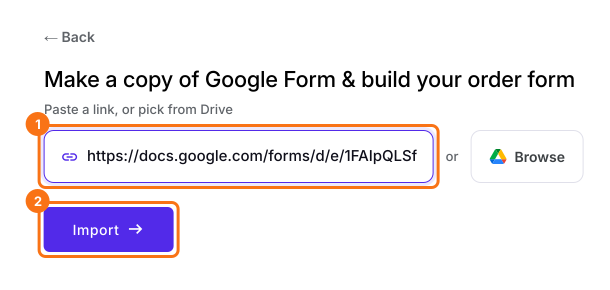
- في الصفحة التي تفتح، الصق رابط نموذجك في Google Forms أو انقر على Browse لاختياره، ثم انقر على Import.
- اختر عملتك وانقر على Continue.
- عندما تظهر رسالة "Your order form is ready"، يكون Neartail قد أنشأ منتجًا من كل سؤال له سعر، وأضاف إجمالي الطلب وملخصه. إذا ظهرت رسالة بعدم العثور على منتجات، فأضف سعرًا إلى أي سؤال.
- انقر على Preview your form. ثم، تحت Manage، انقر على Edit form لفتح منشئ النماذج.
أصبح نموذجك الآن يحتوي على منتجاتك وسؤال لإجمالي الطلب يُجمع تلقائيًا. في هذه المقالة، اسمه Order Amount.
- يحتوي نموذجك أصلًا على قسم يعرض الفاتورة، اسمه Review and place order في الصور. لتغيير ما يقوله، انقر على القسم، ثم انقر على أيقونة ⚙️.

دالة BILL
يمكنك استخدام دالة BILL لعرض قائمة المنتجات التي طلبها المستخدمون مع سعر كل منها ومبلغه. صيغة دالة BILL هي:
BILL(currency, [entry###, entry###,…])
حيث
- currency - معرّف يُستدل به على السعر في الوصف/خيارات الإجابة. يمكن أن تكون العملة رمزًا أو نصًا، لكن يجب أن تطابق تمامًا الشكل المستخدم في الوصف/خيارات الإجابة.
- entry### - قيمة Entry #id للحقول التي تريد تضمينها في الفاتورة، مثل المبلغ ورسوم التوصيل وغيرها. يمكنك كتابة @ واختيار الحقل المطلوب لإضافة قيم entry #id إلى الصيغة. هذه معلمة اختيارية.
ملاحظة: تُرجع دالة BILL كود html، لذا يجب استخدامها في الوصف كسلسلة نصية حرفية. أي دالة تكتبها في الوصف يجب أن تُكتب بين ${ ... }
إذا كانت العملة المستخدمة في النموذج هي $، فستكون صيغة الملخص ${BILL("$")}
إذا كانت العملة المستخدمة في النموذج هي €، فستكون صيغة الملخص ${BILL("€")}
إذا كانت العملة المستخدمة في النموذج هي ₹، فستكون صيغة الملخص ${BILL("₹")}
وبالطريقة نفسها، يمكنك كتابة صيغة الملخص لأي عملة.
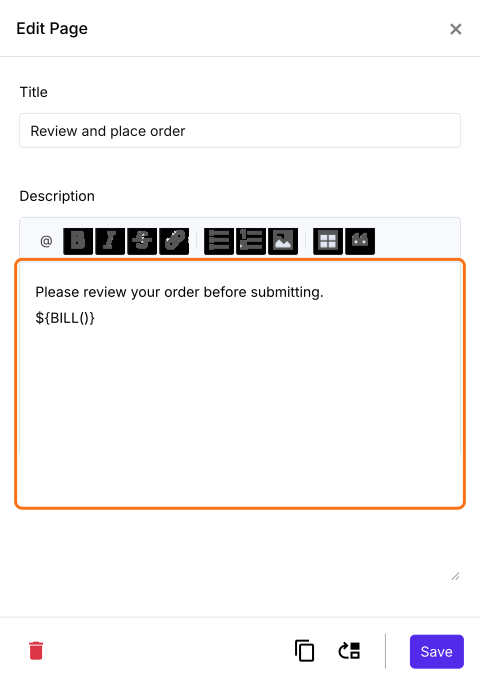
- في Edit Page، يحتوي الوصف أصلًا على صيغة ${BILL()} كما يظهر أدناه. يمكنك كتابة كلماتك حولها أو كتابة العملة داخلها، مثل ${BILL("$")}. استخدم رمز العملة الموجود في أسعارك. انقر على Save
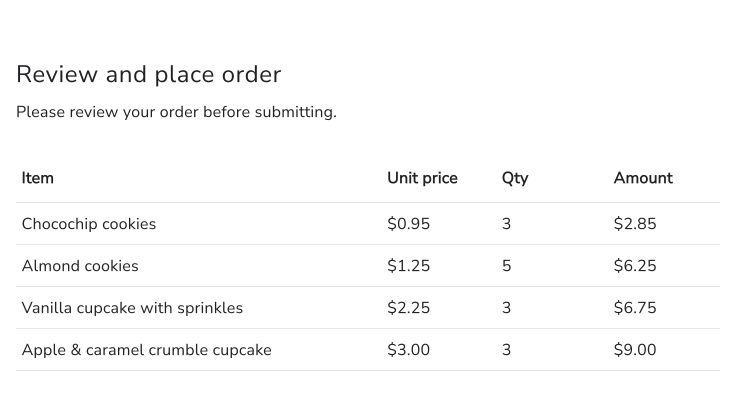
يرى عملاؤك كل منتج طلبوه مع سعره وكميته ومبلغه، ويمكنهم التحقق منه قبل الإرسال.
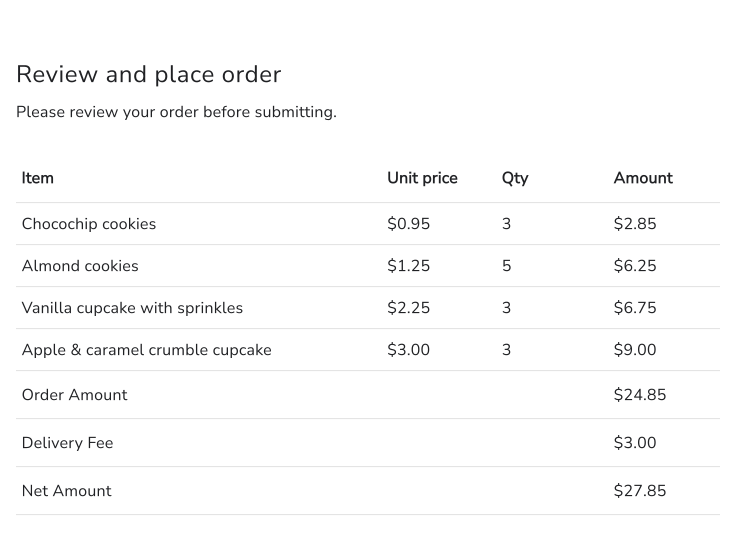
كيف تعرض Order Amount ورسوم التوصيل والمبلغ الإجمالي في الفاتورة؟
إذا كانت في نموذج الطلب حقول Order Amount وDelivery Fee وNet Amount، تعرضها الفاتورة تلقائيًا تحت المنتجات.
كيف تعرض الفاتورة وتسجّلها في الردود؟
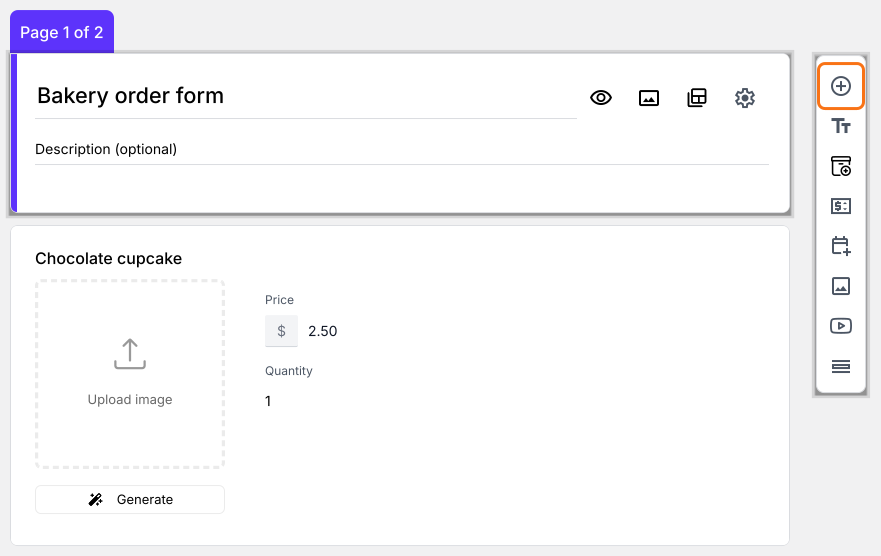
- انقر على سؤال Order Amount، ثم انقر على Add field في شريط الأدوات على اليمين
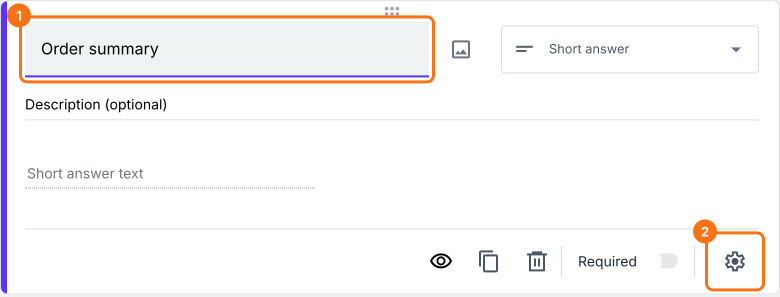
- أدخل Order summary عنوانًا للسؤال الجديد وغيّر نوع السؤال إلى Paragraph من قائمته
- انقر على أيقونة ⚙️
استخدم دالة TEXTBILL لعرض الفاتورة وتسجيلها أيضًا في الردود
يمكنك استخدام دالة TEXTBILL لعرض ملخص الطلب. وبخلاف دالة BILL، تُرجع هذه الدالة الملخص نصًا. صيغة دالة TEXTBILL هي:
TEXTBILL(currency, [entry###, entry###,…])
حيث
- currency - معرّف يُستدل به على السعر في الوصف/خيارات الإجابة. يمكن أن تكون العملة رمزًا أو نصًا، لكن يجب أن تطابق تمامًا الشكل المستخدم في الوصف/خيارات الإجابة.
- entry### - قيمة Entry #id للحقول التي تريد تضمينها في الفاتورة، مثل المبلغ ورسوم التوصيل وغيرها. يمكنك كتابة @ واختيار الحقل المطلوب لإضافة قيم entry #id إلى الصيغة. هذه معلمة اختيارية.
إذا كانت العملة المستخدمة في النموذج هي $، فستكون صيغة الملخص TEXTBILL("$")
إذا كانت العملة المستخدمة في النموذج هي €، فستكون صيغة الملخص TEXTBILL("€")
إذا كانت العملة المستخدمة في النموذج هي ₹، فستكون صيغة الملخص TEXTBILL("₹")
وبالطريقة نفسها، يمكنك كتابة صيغة الملخص لأي عملة.
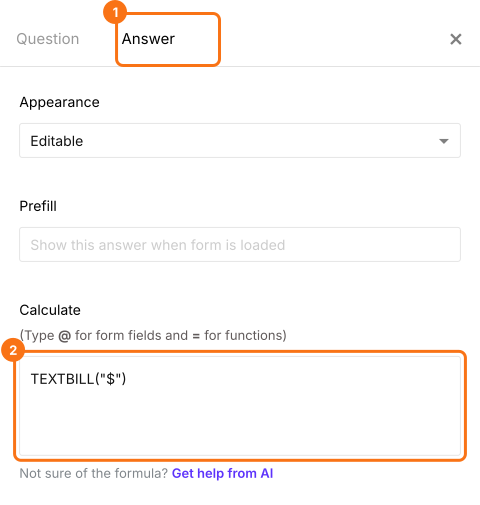
- في Field settings، اختر تبويب Answer. اكتب دالة TEXTBILL في خيار Calculate كما يظهر أدناه وانقر على Save. استخدم رمز العملة الموجود في أسعارك
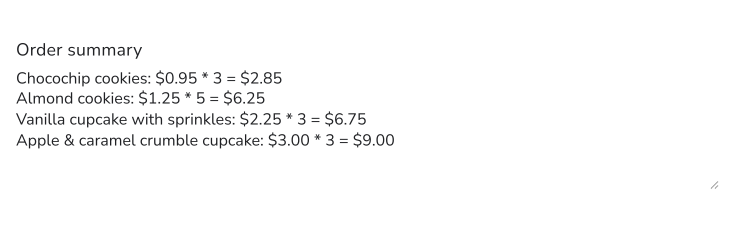
يرى عملاؤك الفاتورة في النموذج، وتُحفظ مع طلبهم عند الإرسال.
ملخص
لا يعرض نموذج Google Form فاتورة للعملاء قبل الإرسال. مع Neartail، تعرض دالة BILL سعر كل منتج وكميته ومبلغه في صفحة المراجعة، وتحفظ TEXTBILL الفاتورة نفسها مع الطلب. استورد نموذجك من Google Forms وأكمل الخطوات أعلاه. إذا كانت لديك أي أسئلة، راسل فريق الدعم.
اعرض على العملاء فاتورة في نموذج الطلب.
استورد نموذجك من Google Forms. صفحة المراجعة فيه تستخدم BILL() أصلًا، فيتحقق العملاء من سعر كل منتج وكميته ومبلغه قبل الإرسال.