كيف تعرض إرسالات النماذج مع التوقيعات؟

"أودّ أن أرتّب التوقيعات في نموذج الإذن الخاص بي حسب التاريخ"- Google Docs Editors Community
يتصل أحد أولياء الأمور بشأن الرحلة المدرسية لهذا العام، وتحتاج إلى نموذج الإذن الذي وقّعه فورًا. رد Google Forms لا يُظهر التوقيع إلا كرابط، والجدول الذي تختلط فيه صفوف العام الماضي بصفوف هذا العام يعني أن تمرّر طويلًا حتى تجد الصف المطلوب. مع Formesign، يمكنك عرض إرسالات النموذج في صفحة Responses في Formesign وفي Google Forms وGoogle Sheets. تعرض صفحة Responses كل نموذج وتوقيعه في مكانه، فلا تحتاج إلى فتح رابط لرؤيته، وفي Google Sheets يمكنك ترتيب الصفوف حسب التاريخ.
لنبدأ. استورد نموذجك من Google Forms واتبع الخطوات أدناه.
عرض الإرسالات في Google Forms
- انقر على استورد نموذج Google الخاص بك، والصق رابط نموذج Google أو انقر على Browse لاختياره، ثم انقر على Next
- إذا طُلب منك نوع التوقيع، فاختر Simple signature وانقر على Next، ثم اختر السؤال الذي يأتي التوقيع بعده وانقر على Next
- عندما تظهر الرسالة "Your signing link is ready"، انقر على Preview signing experience، ثم انقر على Edit form تحت Manage
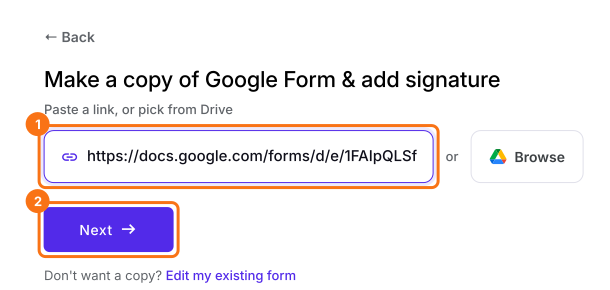
- انقر على علامة التبويب "Share"، وانسخ الرابط وأرسله إلى الموقّعين. تظهر ردودهم في علامة التبويب "Responses" التي تعرض Not complete yet إلى أن يوقّع الجميع.
- انقر على علامة التبويب "Responses"

- يظهر عرض Google Forms أولًا. انقر على <، > للتنقل بين الردود
- انقر على View signed document لرؤية التوقيع

ملاحظة: هذا العرض موجود في Formesign. يعرض نموذج Google الخاص بالنموذج 0 ردود إلى أن تنقر على Submit to Google Forms ثم على Proceed. بعدها يصبح الزر View in Google Forms. وسيُسجَّل رابط التوقيع كرد لحقل E-signature في Google Forms.
عرض الإرسالات في Google Sheets
- في علامة التبويب Responses، انقر على Google Sheets
- انقر على Link to Sheets، ثم انقر على Proceed وانقر على View sheets

ملاحظة: عند مزامنة الردود مع Google Sheets، تُدرج كل حقول النموذج كأعمدة، ويمثّل كل صف ردًا واحدًا.
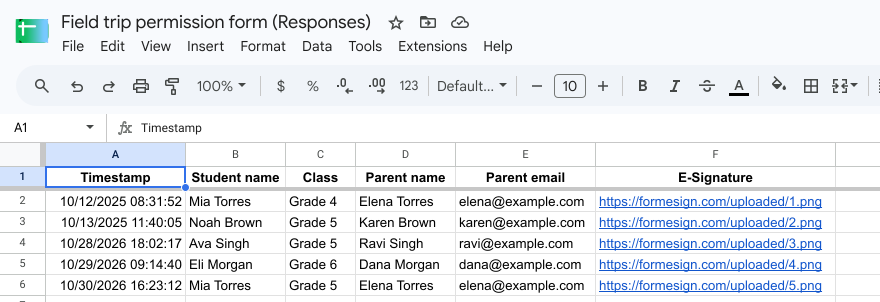
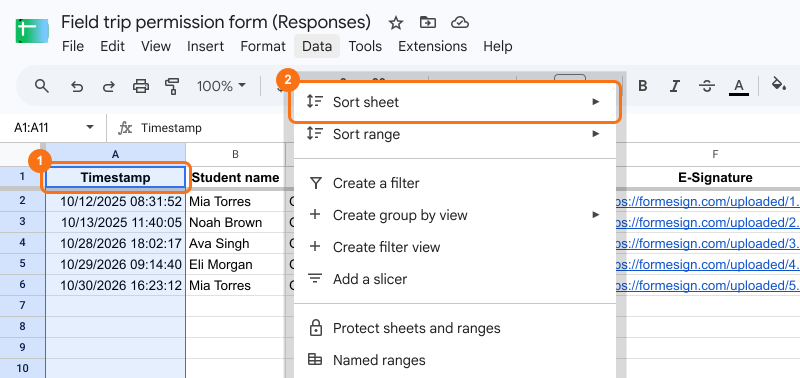
لترتيب الردود حسب التاريخ، انقر على عمود Timestamp > انقر على البيانات > انقر على ترتيب الورقة > اختر من ي إلى أ.
عرض الإرسالات في صفحة Responses
- في علامة التبويب Responses، انقر على Kanban board

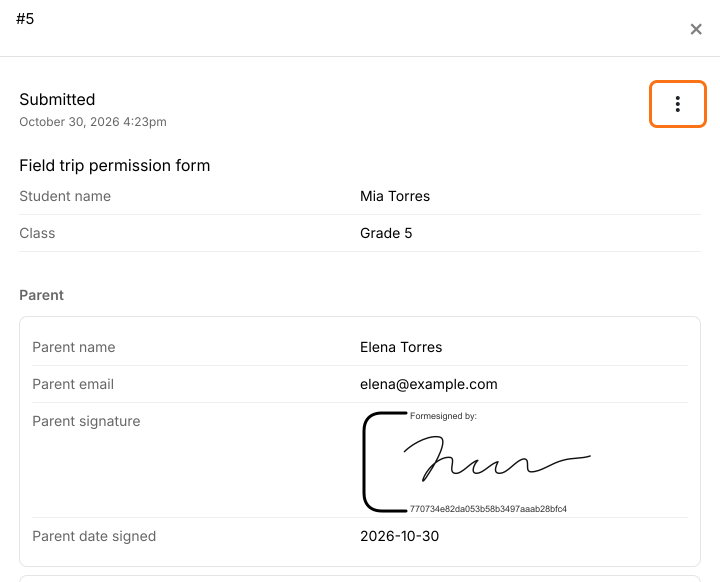
- انقر على الرد لعرض تفاصيله
ملاحظة: يمكنك طباعة كل رد على حدة مع التوقيعات بالنقر على أيقونة المزيد ذات النقاط الثلاث.
ملخص
عندما تتراكم النماذج الموقّعة عامًا بعد عام، تجعل قائمة الروابط والصفوف القديمة العثور على النموذج الذي تحتاجه صعبًا. مع Formesign، يمكنك عرض كل نموذج مع توقيعه في صفحة Responses، ويسرد Google Sheets النماذج كلها مع رابط لكل توقيع، ويمكنك ترتيبها حسب التاريخ. استورد نموذج Google الخاص بك وأكمل الخطوات أعلاه. إذا كانت لديك أي أسئلة، راسل فريق الدعم.
اطّلع على كل رد على نموذجك وتوقيعه في مكانه.
استورد نموذجك من Google Forms وانقر على Kanban board في تبويب Responses. انقر على رد لتراه مع توقيعه، دون فتح رابط.