تغييرات النموذج لا تظهر في النموذج المضمّن. كيف أصلح ذلك؟
"أنشأت نموذج google وبعض الأسئلة لا تظهر في عرض المستخدم"- Google Docs Editors Community
هذا سؤال شائع، وقد طرحه 53 شخصًا في منتدى Google: تغيّرت الأسئلة، لكن النموذج على الموقع لا يعرضها. إعادة التحميل أو مسح ذاكرة التخزين المؤقت في متصفحك أو لصق كود التضمين من جديد لا يجلب الأسئلة الجديدة، ويواصل الناس ملء النموذج القديم. نموذج Formfacade لا يقرأ نموذج Google في كل مرة يفتح فيها أحدهم صفحتك، بل يقرؤه حين تفتح النموذج في محرر Formfacade. وإذا كنت قد استوردت نموذجك، فصفحتك تستخدم أيضًا نسخة Formfacade لا نموذجك الأصلي. لإصلاح ذلك، أجرِ التعديل في النموذج الذي تستخدمه صفحتك، ثم افتحه في محرر Formfacade وأعد تحميل صفحتك.
1. افتح النموذج الذي تستخدمه صفحتك
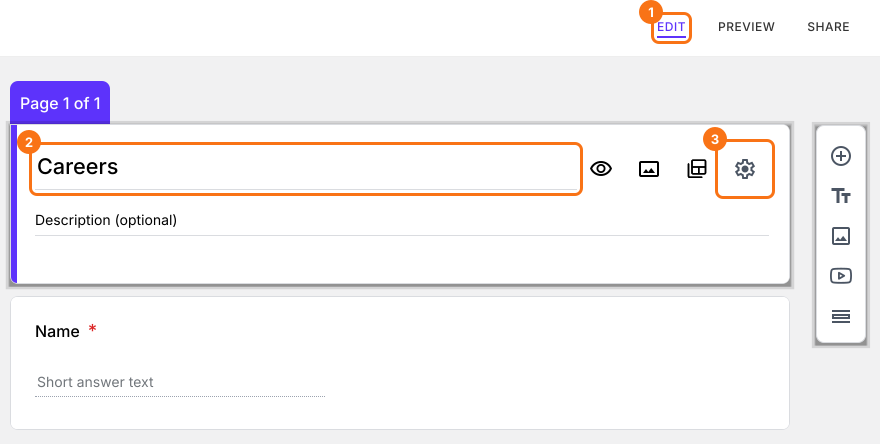
قد لا تستخدم صفحتك النموذج الذي عدّلته. إذا كنت قد استوردت نموذجك، فقد أنشأ Formfacade نسخة منه وصفحتك تستخدم هذه النسخة. والتعديل في نموذجك الأصلي لا يصل إليها. لفتح النموذج الذي تستخدمه صفحتك، افتح نموذجك في Formfacade وانقر على EDIT. انقر على عنوان النموذج، ثم على أيقونة ⚙️ في بطاقة العنوان، ثم على تبويب Advanced، ثم على Launch بجانب Edit this form with Google Forms. أجرِ تعديلك في النموذج الذي يُفتح.
2. افتح النموذج في محرر Formfacade
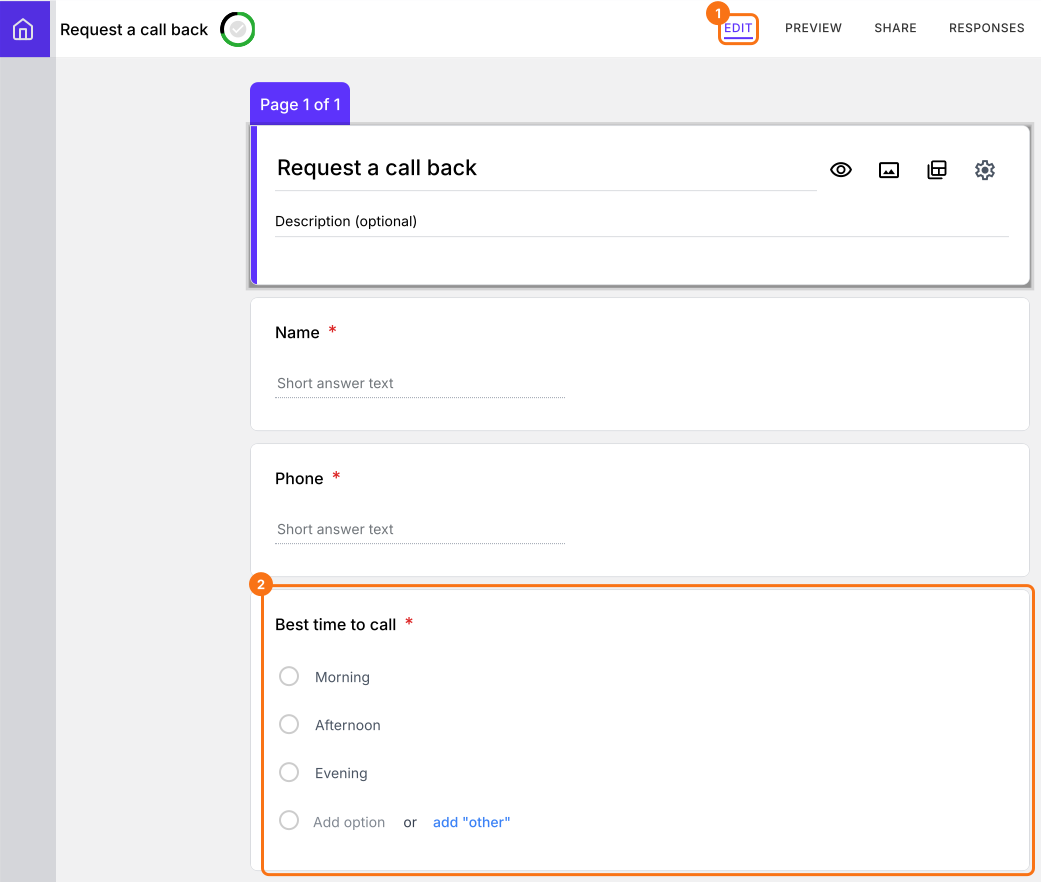
تعرض صفحتك الأسئلة التي حفظها Formfacade من نموذج Google. لا يقرأ Formfacade نموذج Google في كل مرة يفتح فيها أحدهم صفحتك، بل يقرؤه حين تفتح النموذج في محرره. في Formfacade، انقر على EDIT، أو أعد تحميل الصفحة إن كانت مفتوحة. تعديلك الآن على الشاشة. أعد تحميل صفحتك لتراه هناك أيضًا.
3. تحقق من كود التضمين في صفحتك
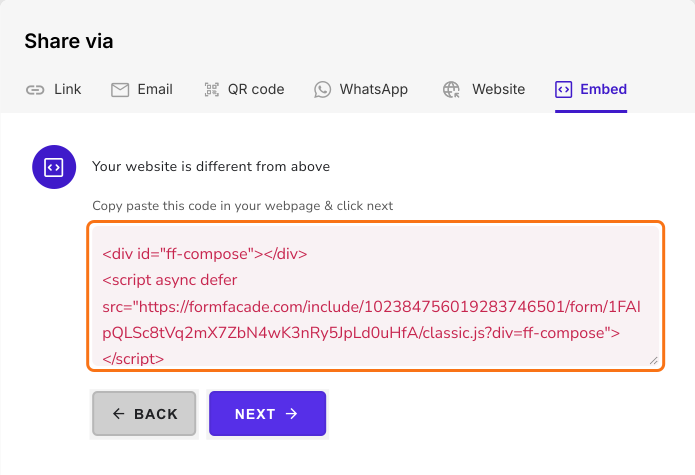
إذا كانت صفحتك لا تزال تعرض النموذج القديم، فربما تستخدم نموذجًا مختلفًا. في كل مرة تستورد فيها نموذجًا، تحصل على نسخة جديدة لها كود تضمين خاص بها. انقر على SHARE، ثم Embed واختر موقعك. قارن هذا الكود بالكود الموجود في صفحتك. إذا كانا مختلفين، فالصق هذا الكود مكان القديم.
ملخص
إذا عدّلت نموذجًا موجودًا على موقعك، فزوارك يحتاجون إلى رؤية التعديل، وإعادة التحميل أو مسح ذاكرة التخزين المؤقت لن تجلبه. مع Formfacade، أجرِ التعديل في النموذج الذي تستخدمه صفحتك، ثم افتحه في محرر Formfacade وأعد تحميل صفحتك. والتعديل الذي تجريه في محرر Formfacade يصل إلى صفحتك دون أي خطوة إضافية. إذا كانت لديك أي أسئلة، راسل فريق الدعم.
اعرض أحدث أسئلة نموذجك في Google Forms على موقعك.
استورد نموذجك من Google Forms وأجرِ تغييراتك في محرر Formfacade. يصل كل تغيير إلى صفحتك عند إعادة تحميلها، بلا خطوة إضافية.