كيف تضمّن Google Forms في WordPress؟
"تضمين نموذج google لا يعمل على wordpress"- Google Docs Editors Community
لصق نموذج Google في WordPress لا يسير دائمًا على ما يرام: سأل 73 شخصًا في منتدى Google لماذا لا يُضمَّن نموذجهم بشكل صحيح. كود التضمين من Google في كتلة Custom HTML يمنحك صندوقًا بمظهر Google وشريط تمرير خاص به، ولا يأخذ تصميم قالبك. مع إضافة Formfacade لـ WordPress، تختار نموذج Google وصفحة في معالج الإعداد، فيُضاف النموذج إلى تلك الصفحة دون iframe. ويمكنك أيضًا فتح نماذجك وردودها من لوحة تحكم WordPress.
فيما يلي طريقتان لوضع نموذج Google في صفحة WordPress، وأين تقصر كل منهما.
Embed HTML في Google Forms
- افتح نموذج Google وانقر على أيقونة ⋮ More في الزاوية العلوية اليمنى
- اختر Embed HTML وانسخ كود HTML
- في WordPress، حرّر صفحتك وأضف كتلة Custom HTML والصق الكود
- حدّث الصفحة
أين تقصر: يبقى النموذج في صندوق ثابت بمظهر Google وشريط تمرير خاص به، ولا يمكنك تغيير سوى عرضه وارتفاعه.
إضافة Formfacade لـ WordPress
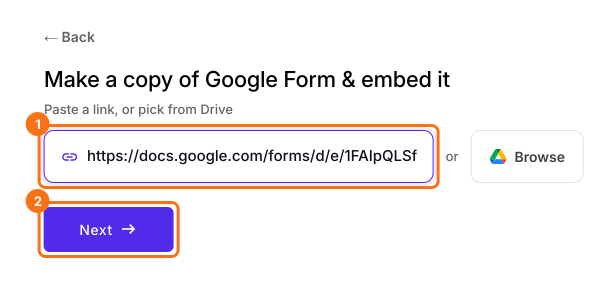
- في الصفحة التي تُفتح، الصق رابط نموذجك في Google Forms أو انقر على Browse لاختياره، ثم انقر على Next. يُفتح نموذجك على تبويب Share.
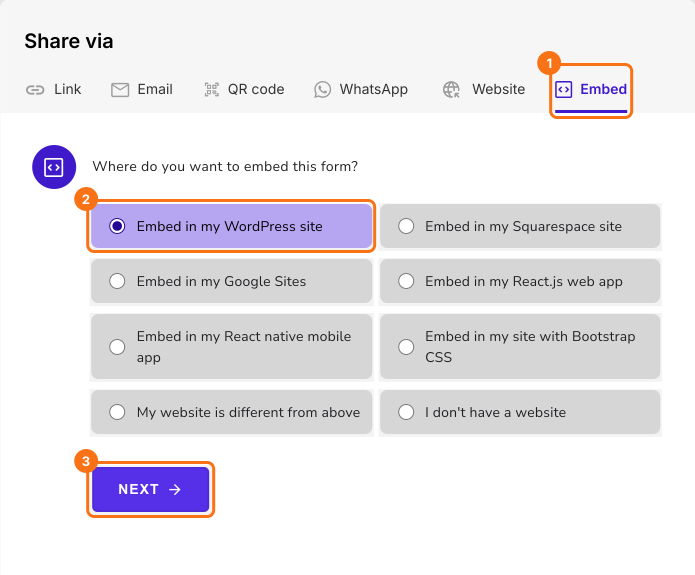
- في تبويب Share، تحت Where do you want to embed this form?، اختر "Embed in my WordPress site" وانقر على Next.
- اتبع الخطوات الثلاث المعروضة، وهي أدناه
الخطوة 1: سجّل الدخول إلى موقعك على WordPress كمسؤول > انقر على Plugins > انقر على Add New Plugin

الخطوة 2: ابحث عن "Formfacade" وانقر على Install Now في إضافة Formfacade لـ WordPress

الخطوة 3: انقر على Activate لتفعيل الإضافة في موقعك على WordPress

الخطوة 4: في معالج إعداد Embed، سجّل الدخول بحسابك في Google وانقر على Next

الخطوة 5: يمكنك إنشاء نموذج جديد، أو الاختيار من نماذجك الحالية أو نسخ رابط نموذج Google الذي تريد تضمينه ولصقه، ثم انقر على Next.

الخطوة 6: يمكنك اختيار الصفحة التي تريدها من القائمة المنسدلة التي تعرض صفحات موقعك على WordPress، أو اختيار Create a new page وإدخال عنوان الصفحة، ثم النقر على Proceed

الخطوة 7: يضيف Formfacade النموذج في أسفل الصفحة المختارة. انقر على Preview لتراه.

الخطوة 8: يستخدم النموذج تنسيقات قالب موقعك. ويمكنك تخصيص النموذج أكثر إذا لزم الأمر.

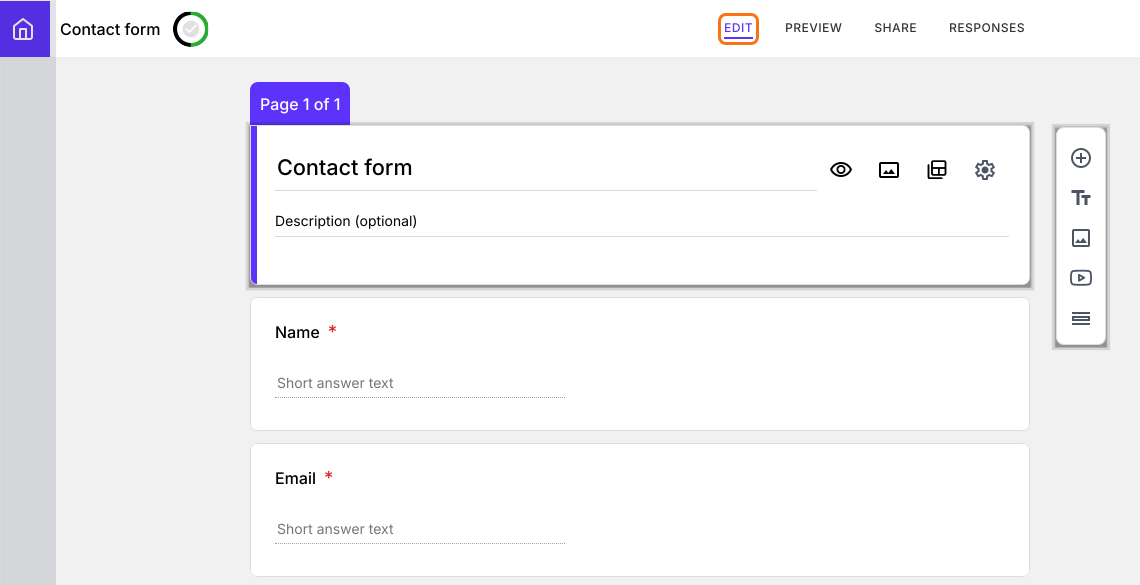
الخطوة 9: لإدارة نماذجك داخل WordPress، انقر على Formfacade في قائمة WordPress ثم انقر على Dashboard. انقر على نموذج لفتح صفحة Edit الخاصة به، حيث يمكنك إضافة حقول وتغيير مظهر النموذج وتخصيص رسالة الشكر وغير ذلك. تخصيص النموذج متاح في الخطط المدفوعة فقط.
ملخص
إذا لصقت كود التضمين من Google في WordPress، يحتفظ النموذج بمظهر Google ولا يطابق موقعك. مع Formfacade، تثبّت الإضافة وتتبع معالج الإعداد فيُضاف النموذج إلى الصفحة التي تختارها، دون iframe. استورد نموذج Google الخاص بك وأكمل الخطوات أعلاه. إذا كانت لديك أي أسئلة، راسل فريق الدعم.
أضف نموذجك من Google Forms إلى صفحة WordPress بلا iframe.
استورد نموذجك من Google Forms، واختر Embed in my WordPress site وثبّت إضافة Formfacade. يضيف معالجها النموذج إلى الصفحة التي تختارها.